Help · Notifications
Discord / Slack 通知の設定手順
ファストウォッチで検知した新着物件を、お使いのチームチャットに即座に届けるためのステップガイドです。所要時間は3分程度。
流れ
- Discord または Slack で Webhook URL を発行
- RE/ANALYSIS の
/watch→「通知先」に URL を貼り付け - テスト送信 → 完了
1. Discord Webhook の発行
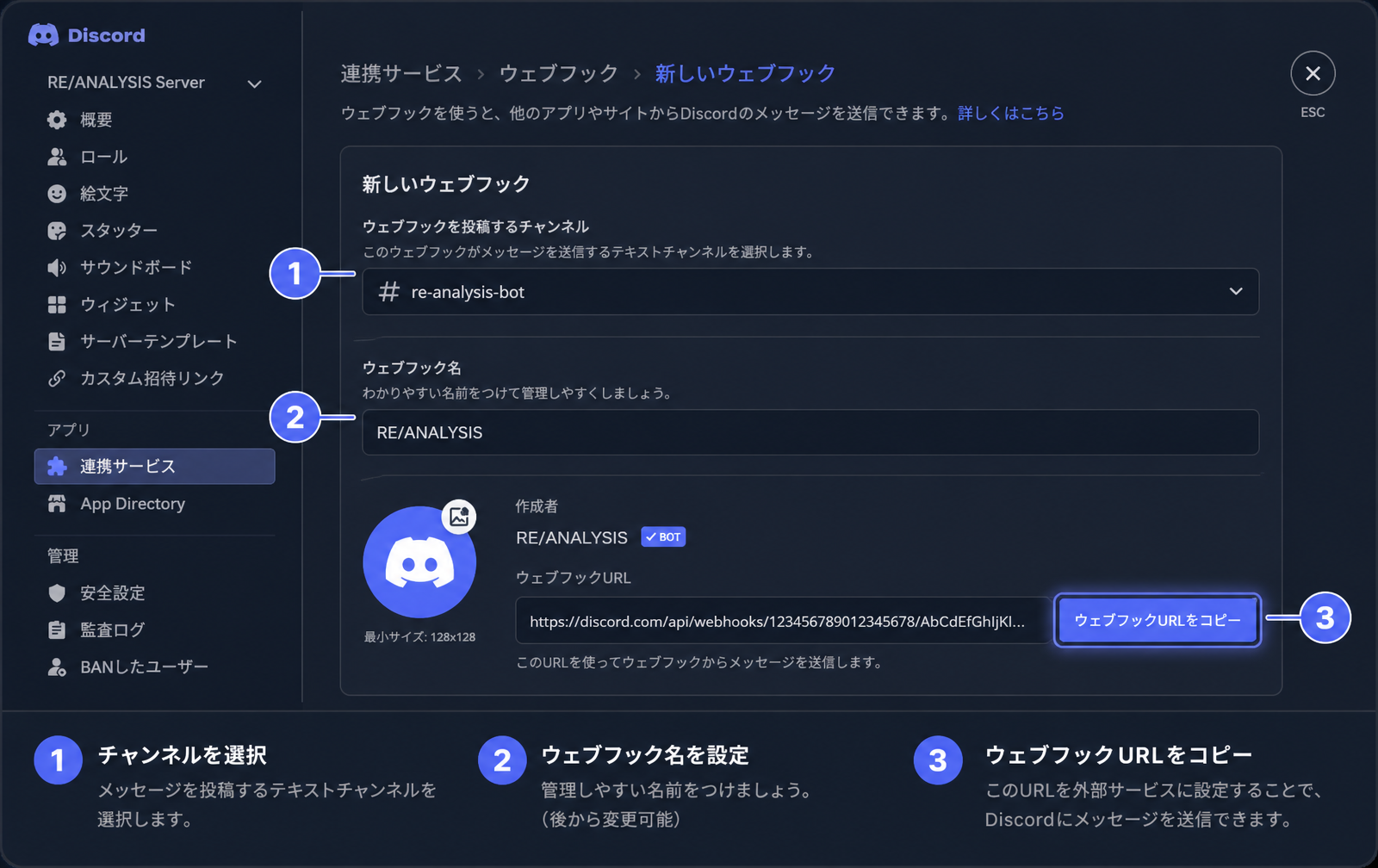
- 1サーバー設定 → 連携サービス → ウェブフック通知したいサーバー名の右にある歯車 → 左メニュー「連携サービス」→「ウェブフックを作成」を選択します。
- 2投稿先チャンネルと名前を設定投稿するテキストチャンネル(例:
#re-analysis-bot)を選び、ウェブフック名を「RE/ANALYSIS」などに変更します。 - 3ウェブフック URL をコピー「ウェブフック URL をコピー」をクリック。URL は
https://discord.com/api/webhooks/…で始まります。
2. Slack Incoming Webhook の発行
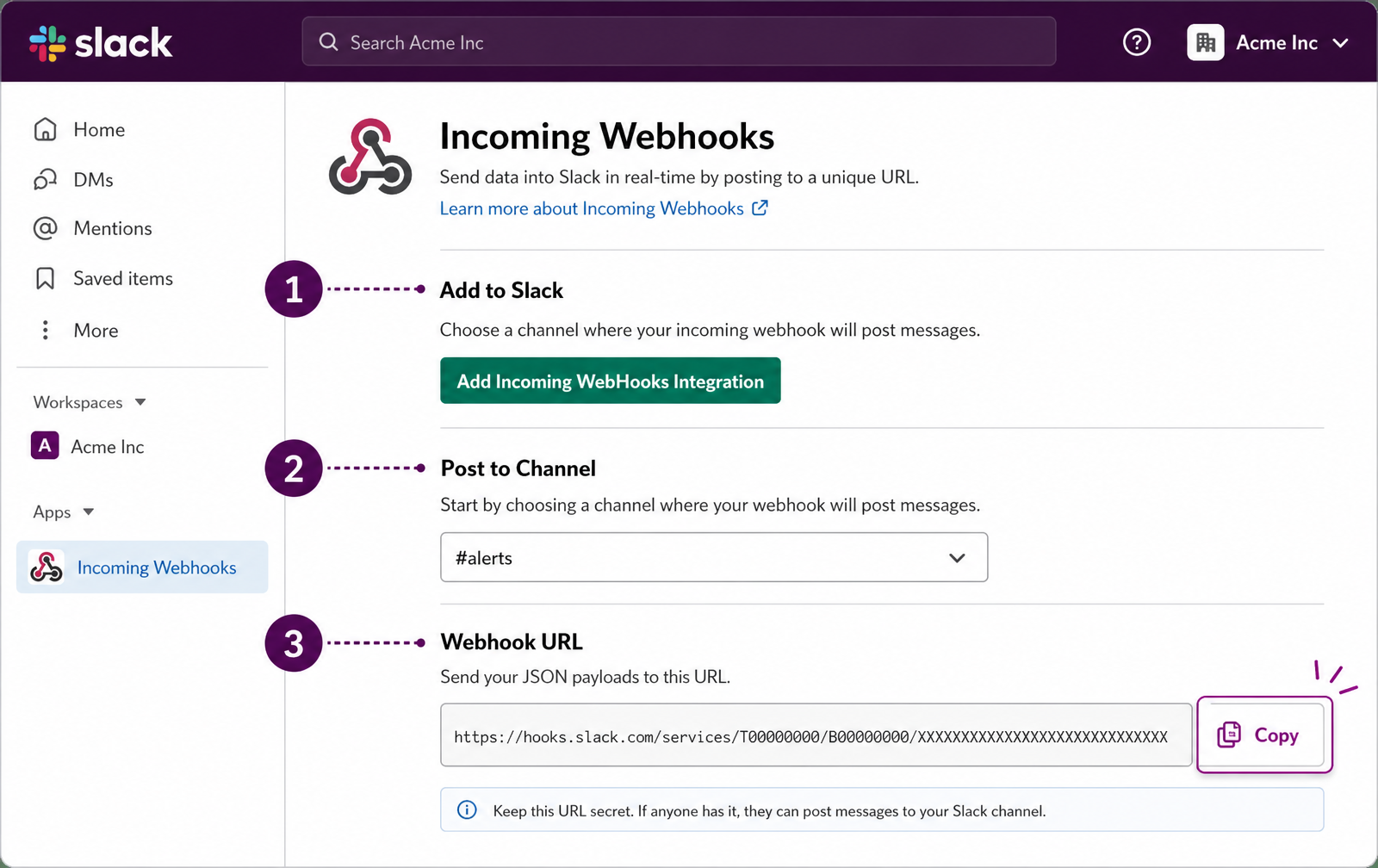
- 1Incoming Webhooks アプリを追加Slack App Directoryを開き、対象ワークスペースに「Incoming Webhooks」を追加します。
- 2投稿チャンネルを選択通知を流したいチャンネル(例:
#alerts)を選び、「Add Incoming WebHooks Integration」をクリック。 - 3Webhook URL をコピー発行された
https://hooks.slack.com/services/…の URL をコピーします。この URL は秘密情報として扱ってください。
3. RE/ANALYSIS に登録
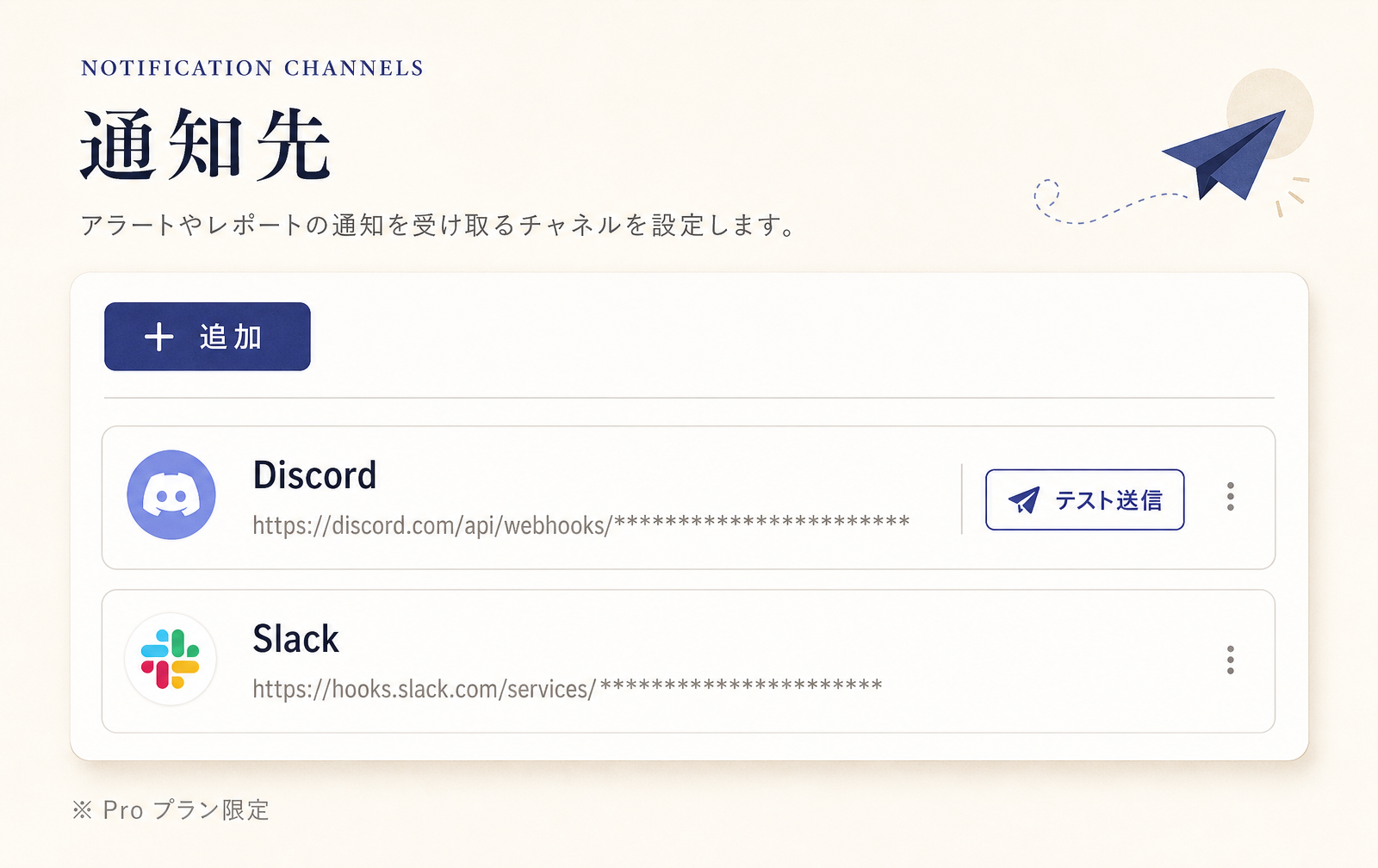
- 1/watch を開き「通知先」カードへグローバルナビ(モバイルはハンバーガーメニュー)からファストウォッチを開き、ページ内の「通知先」カードを表示します。
- 2「+ 追加」から種別を選び URL を貼り付けDiscord または Slack を選択し、コピーした Webhook URL を貼り付けて保存します。
- 3紙飛行機アイコンでテスト送信登録後、行の右にある送信アイコンでテストメッセージを送り、対象チャンネルに届くことを確認して完了です。
動作仕様と注意点
- 新着検知時、有効化されている全通知先に自動で配信されます。
- 3回連続で送信に失敗したチャネルは自動的に無効化されます(Webhook が削除された場合等)。
- Webhook 連携は Pro プラン限定機能です。
- 本サービスはベストエフォート型であり、通知の即時性・網羅性を保証するものではありません。